نحوه فعال نمودن قابلیت ماکرونویسی در اکسل
به منظور فعال نمودن قابلیت اجرا ماکروها در اکسل، تنظیمات ذکر شده که در ادامه بیان می گردد را یک بار بر روی اکسل خود انجام می دهیم این تظیمات در دو بخش است.
بخش 1:
مراحل فعال کردن اجرای تمام ماکروها در اکسل:
مرحله 1: باز کردن اکسل: برنامه Microsoft Excel را باز کنید.
مرحله 2: رفتن به Options (گزینهها):
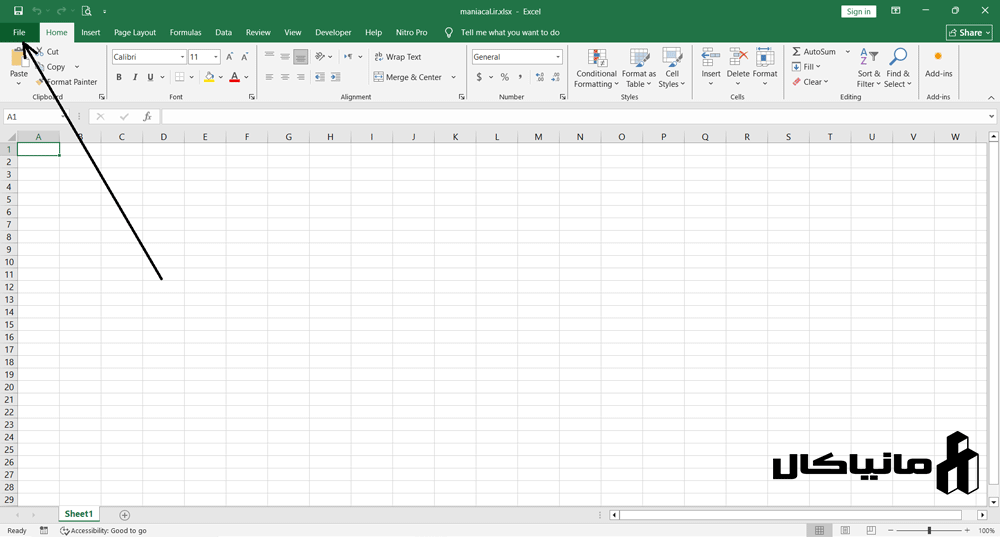
از نوار بالای صفحه، روی تب File (فایل) کلیک کنید.
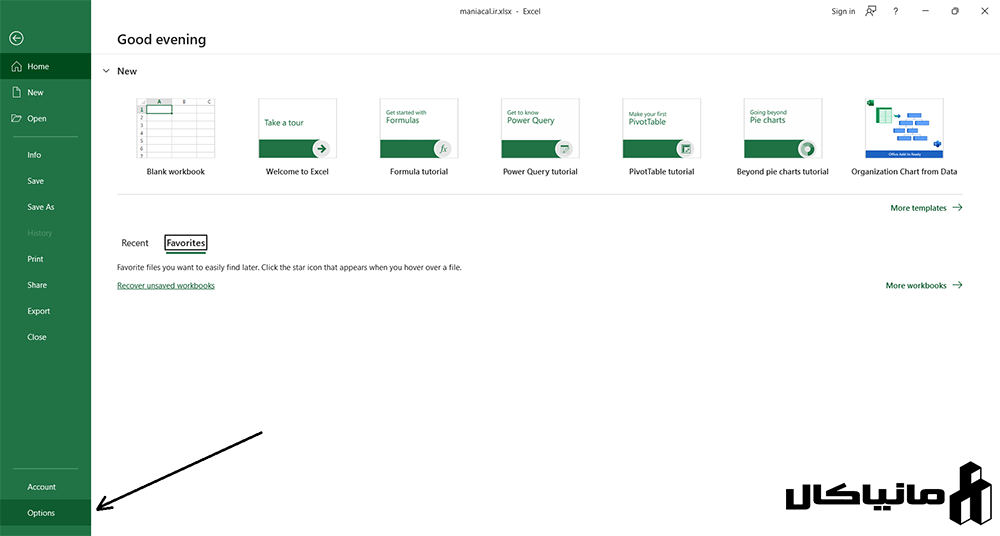
در منوی باز شده، در پایینترین قسمت، گزینه Options (گزینهها) را انتخاب کنید.
مرحله 3: باز کردن Trust Center (مرکز اطمینان):
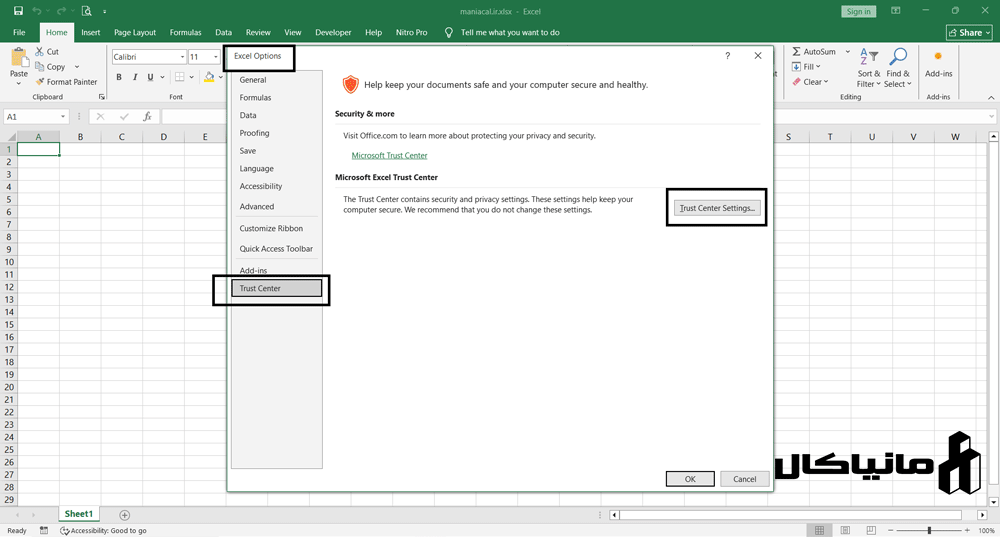
در پنجره Excel Options (گزینههای اکسل)، از منوی سمت چپ، گزینه Trust Center (مرکز اطمینان) را انتخاب کنید.
در سمت راست، روی دکمه Trust Center Settings (تنظیمات مرکز اطمینان) کلیک کنید.
مرحله 4: رفتن به Macro Settings (تنظیمات ماکرو):
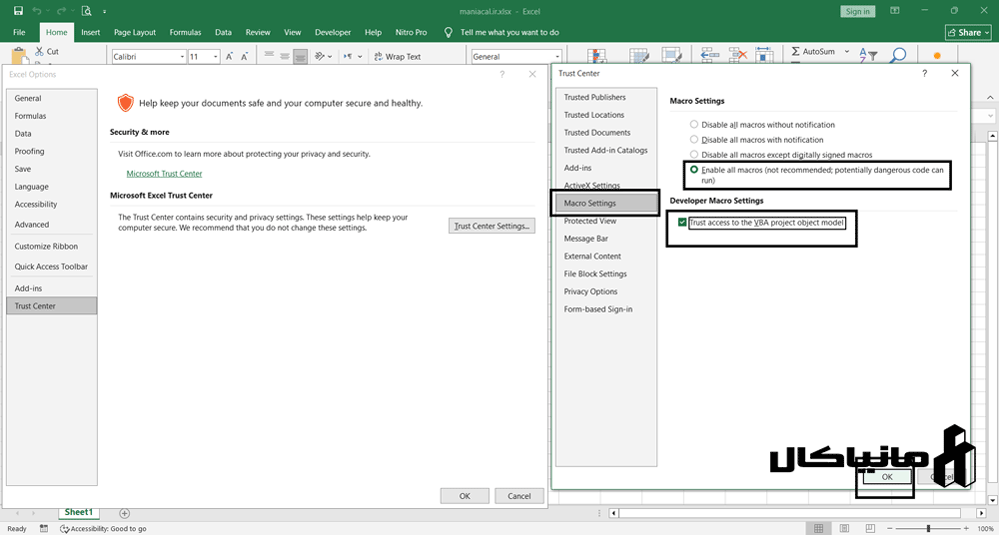
در پنجره Trust Center (مرکز اطمینان)، از منوی سمت چپ، گزینه Macro Settings (تنظیمات ماکرو) را انتخاب کنید.
مرحله 5: انتخاب گزینه Enable all macros (not recommended; potentially dangerous code can run) (فعال کردن همه ماکروها (توصیه نمیشود؛ کد بالقوه خطرناک میتواند اجرا شود)):
در قسمت Macro Settings (تنظیمات ماکرو)، گزینههای مختلفی برای مدیریت ماکروها وجود دارد. برای فعال کردن اجرای تمام ماکروها، گزینه Enable all macros (not recommended; potentially dangerous code can run) را انتخاب کنید.
مرحله 6: تیک زدن Trust access to the VBA project object model (اعتماد به دسترسی به مدل شیء پروژه VBA):
توصیه میشود که گزینه Trust access to the VBA project object model (اعتماد به دسترسی به مدل شیء پروژه VBA) را نیز تیک بزنید. این تنظیم به ماکروها اجازه میدهد تا به اشیاء و کد VBA دسترسی داشته باشند.
مرحله 7: کلیک روی OK:
پس از انتخاب گزینههای مورد نظر، روی دکمه OK در هر دو پنجره Trust Center (مرکز اطمینان) و Excel Options (گزینههای اکسل) کلیک کنید تا تغییرات ذخیره شوند.
پس از انجام این مراحل، تمام ماکروها در اکسل شما بدون هیچ گونه هشداری اجرا خواهند شد.
بخش 2:
حال به منظور فعال کردن قابلیت ماکرونویسی (تب Developer) در اکسل، مراحل زیر را انجام دهید:
مرحله 1: باز کردن منوی File (فایل)
ابتدا برنامه اکسل را باز کنید و سپس از نوار بالای صفحه، روی گزینه File (فایل) کلیک کنید.
مرحله 2: انتخاب گزینه Options (گزینهها)
در منوی باز شده، در پایینترین قسمت، گزینه Options (گزینهها) را انتخاب کنید.
مرحله 3: باز کردن تنظیمات Customize Ribbon (سفارشیسازی نوار)
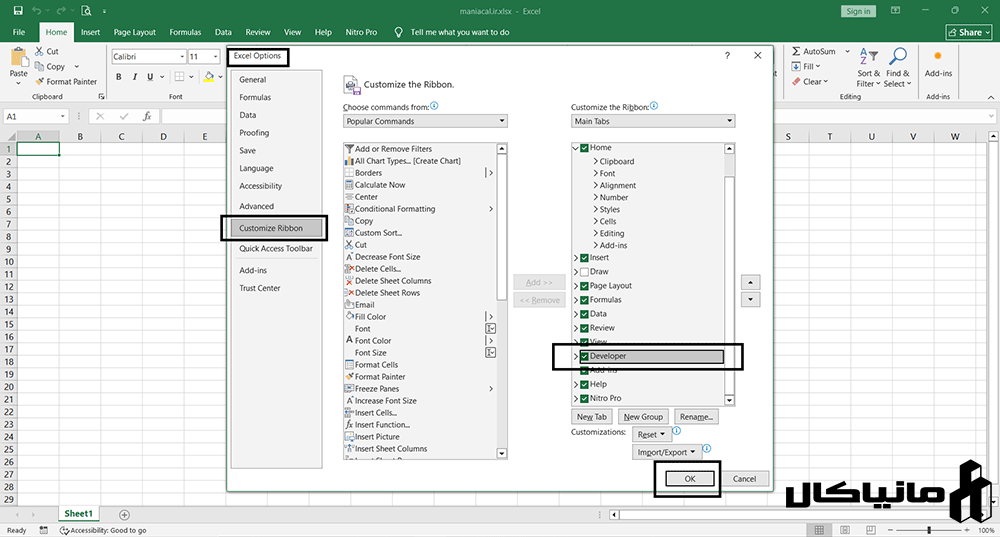
در پنجره Excel Options (گزینههای اکسل) که باز میشود، از منوی سمت چپ، گزینه Customize Ribbon (سفارشیسازی نوار) را انتخاب کنید.
مرحله 4: فعال کردن تیک گزینه Developer (توسعهدهنده)
در قسمت سمت راست پنجره Customize Ribbon، لیستی از تبهای اصلی اکسل را مشاهده میکنید. به پایین این لیست اسکرول کنید و تیک کنار گزینه Developer (توسعهدهنده) را فعال کنید.
مرحله 5: کلیک روی دکمه OK
پس از فعال کردن تیک گزینه Developer، روی دکمه OK در پایین پنجره کلیک کنید تا تغییرات ذخیره شوند.
نتیجه:
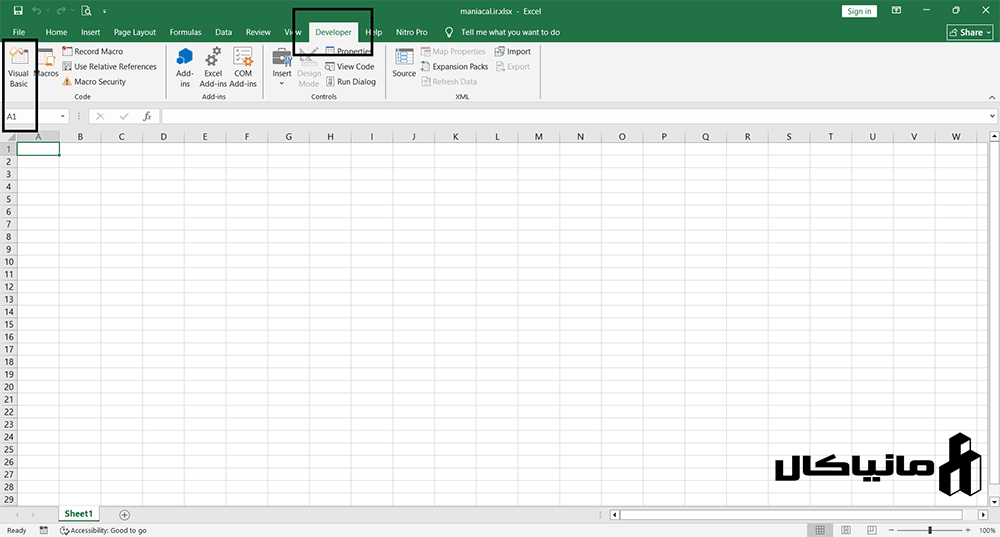
پس از انجام این مراحل، تب Developer (توسعهدهنده) به نوار بالای اکسل شما اضافه خواهد شد. با کلیک روی این تب، میتوانید به ابزارهای مربوط به ماکرونویسی و VBA (Visual Basic for Applications) دسترسی پیدا کنید.
حالا شما میتوانید به راحتی از قابلیت ماکرونویسی در اکسل استفاده کنید و ماکروهای مورد نظر خود را ایجاد و اجرا نمایید.
خلاصه ای از مراحل ذکر شده به صورت تصویری ارائه شده است:
 مانیاکال | مرجع تخصصی خدمات مالی و مهندسی